00 · Découverte
Prendre ses repères et lire
Ce que vous découvrirez
Dans ce chapitre · 4 thèmes
Les étapes
À l’écran / Barre supérieure

La barre supérieure regroupe les outils accessibles depuis toutes les pages. Sur un petit écran, vous les retrouverez dans le menu commun.
1. Choisissez la langue et l’édition
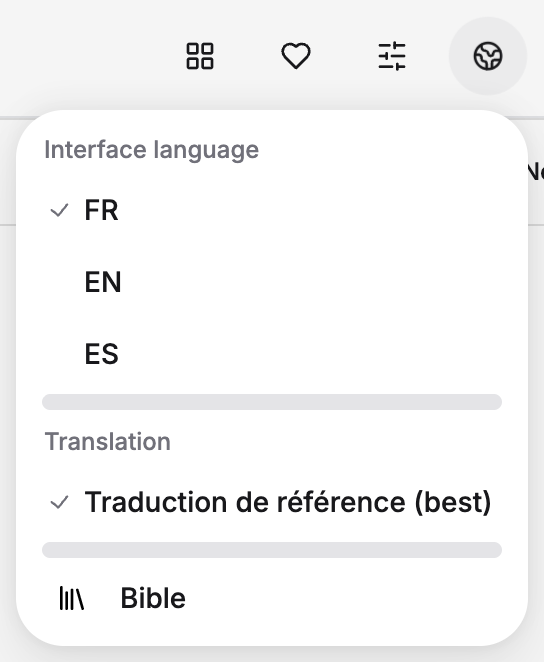
Dans l’en-tête large, cliquez sur le globe. Sur un petit écran, ouvrez d’abord « Menu », puis « Langue et bibliothèque ». Vous y choisissez la langue de l’application et une édition disponible.
- Langue de l’interface — la langue des menus, boutons et conseils : français, anglais ou espagnol.
- Édition / Traduction — le texte biblique et les ressources disponibles. Si seul BEST est proposé, le sélectionner confirme cette édition sans en changer.
À l’écran / Choix de la langue
Essayez EN : la même page s’ouvre en anglais et le panneau se ferme. Rouvrez le choix de langue et revenez à FR. Les options sont FR, EN et ES. Le changement de langue sélectionne aussi une édition correspondante : vérifiez donc la langue du texte, au-delà des libellés des boutons.
À l’écran / Traditions
Les lettres V, M, G et S au-dessus des versets désignent les traditions textuelles anciennes au sein de l’édition. Nous les découvrirons dans la rubrique « Traditions ».

À vous d’essayer : ouvrez « Édition ». Si la liste est repliée, cliquez sur le nom de l’édition actuelle et choisissez BEST. Ouvrez ensuite Bible, choisissez Genèse, puis le chapitre 1.
2. Ouvrez le centre d’aide
L’aide est accessible sans connexion. Ouvrez le centre d’aide et
accédez à la documentation. Dans la navigation latérale, ouvrez « Outils
d’étude », puis « Recherche ». Le sommaire de l’article vous permet
d’atteindre directement « Trouver un mot dans la Bible ». À l’écran / Centre d’aide Les articles sont regroupés par rubrique. Par exemple, « Recherche »
se trouve dans « Outils d’étude ». Le sommaire de la page mène à la
partie de l’article dont vous avez besoin.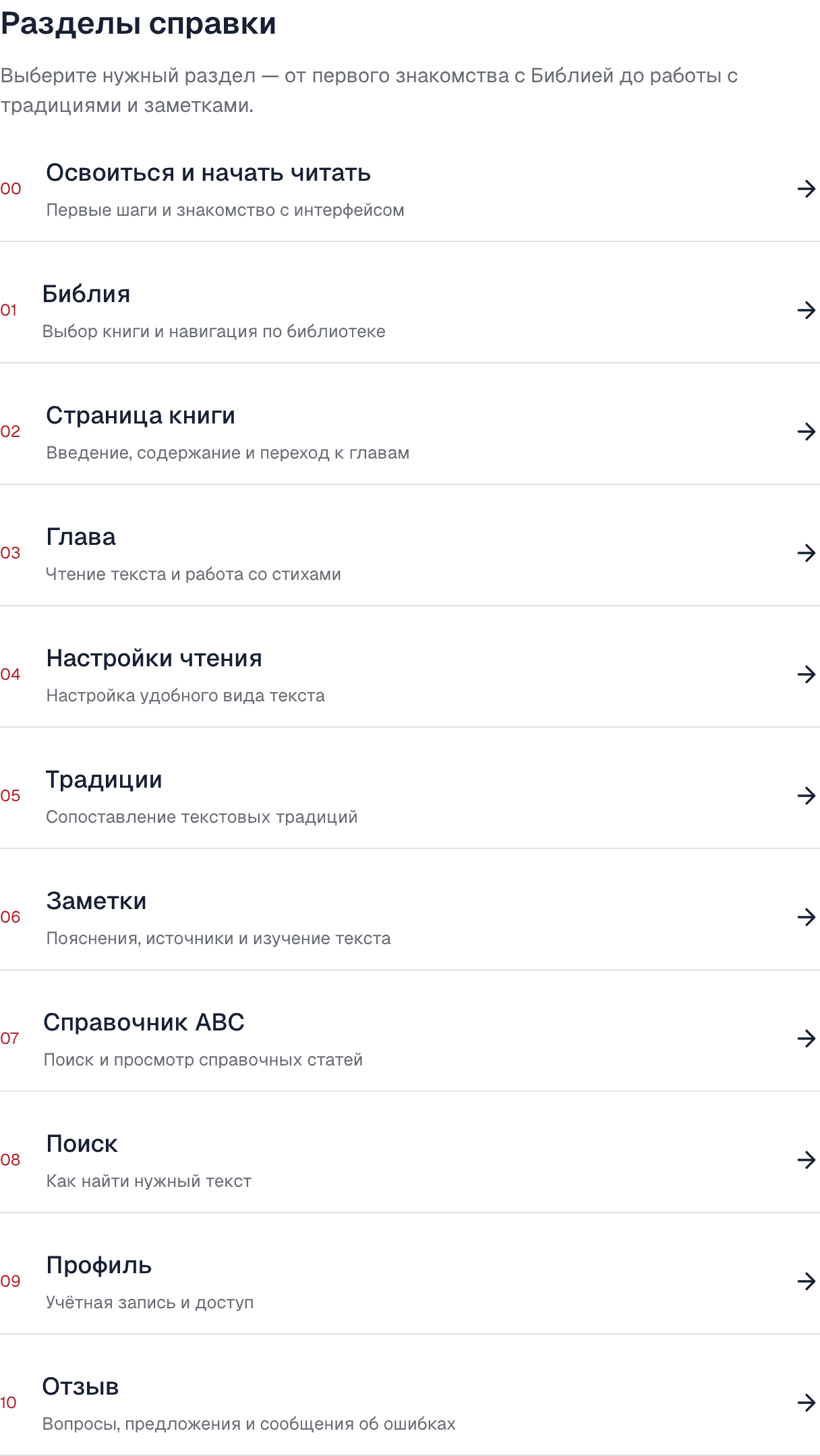
3. Découvrez l’assistant 2.0
L’assistant proposera de courtes suites d’actions : choisir une édition, ouvrir un chapitre, explorer les traditions ou retrouver une explication. Le parcours prévu suivra trois étapes :
- Choisir une rubrique, puis un parcours précis.
- Rejoindre l’écran de départ. Si la fonction demande un compte, se connecter et reprendre à la même étape.
- Agir sur l’élément mis en évidence. L’étape sera validée par le résultat obtenu, et non par le temps écoulé ou un clic sur « Suivant ».
Chaque parcours aura un état « Non commencé », « En cours » ou « Acquis ». Un parcours terminé correspondra à une compétence et à une récompense principale ; ses étapes seront présentées séparément.
Il sera possible de mettre un parcours en pause et de reprendre l’étape en cours. Le recommencer ouvrira une nouvelle tentative en conservant la récompense. La réinitialisation d’une rubrique ou de toute la progression demandera confirmation et ne modifiera pas les données bibliques.
La progression des visiteurs sera conservée dans le navigateur, puis dans le profil après connexion. Les compétences acquises seront réunies sans doublons. Si une action est indisponible, l’assistant indiquera s’il faut se connecter, ouvrir une autre page ou relancer le chargement ; une erreur ne validera pas l’étape.
4. Choisissez un thème clair ou sombre
- Cliquez sur l’icône à curseurs dans la barre supérieure : « Réglages de lecture ».
- Dans la section « Thème », choisissez « Par défaut », « Blanc » ou « Sombre ».
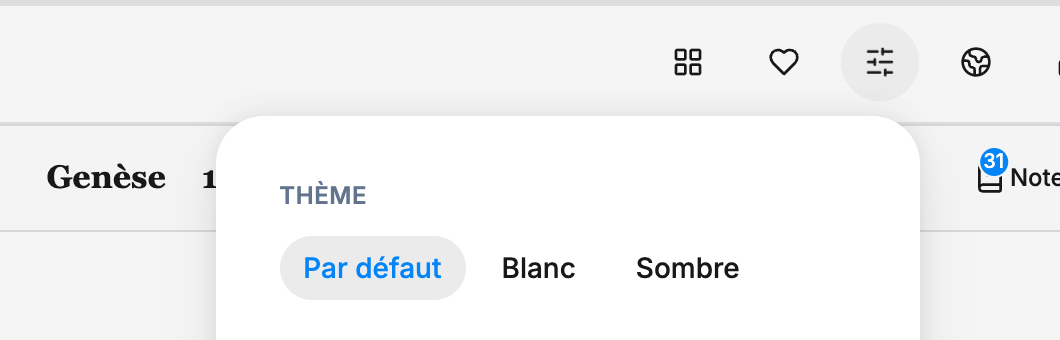
Sélecteur de thème dans les réglages de lecture · interface en français
- Le thème s’applique immédiatement. Fermez les réglages et poursuivez votre lecture. Votre choix est enregistré dans ce navigateur.
Thème clair
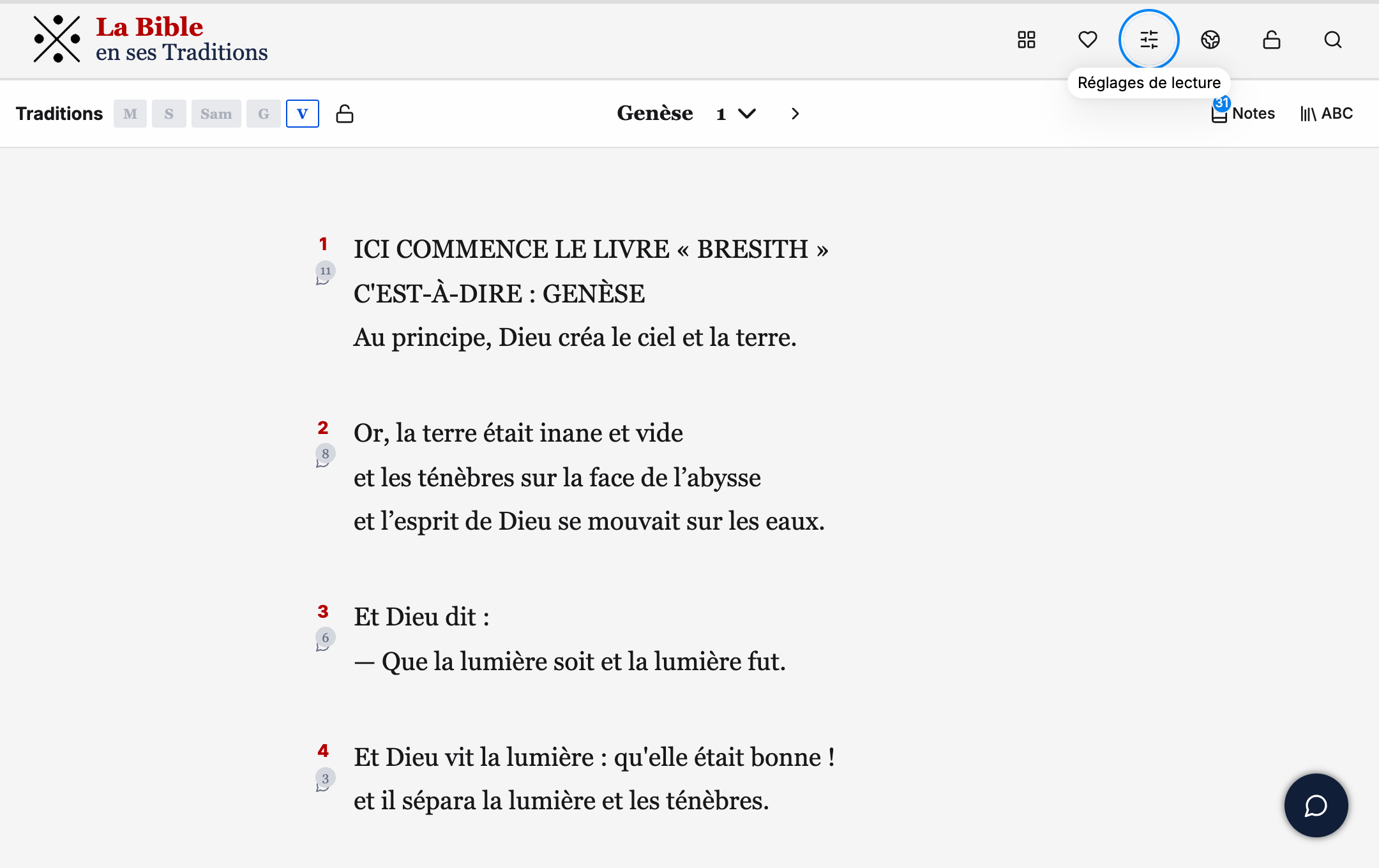
Thème sombre
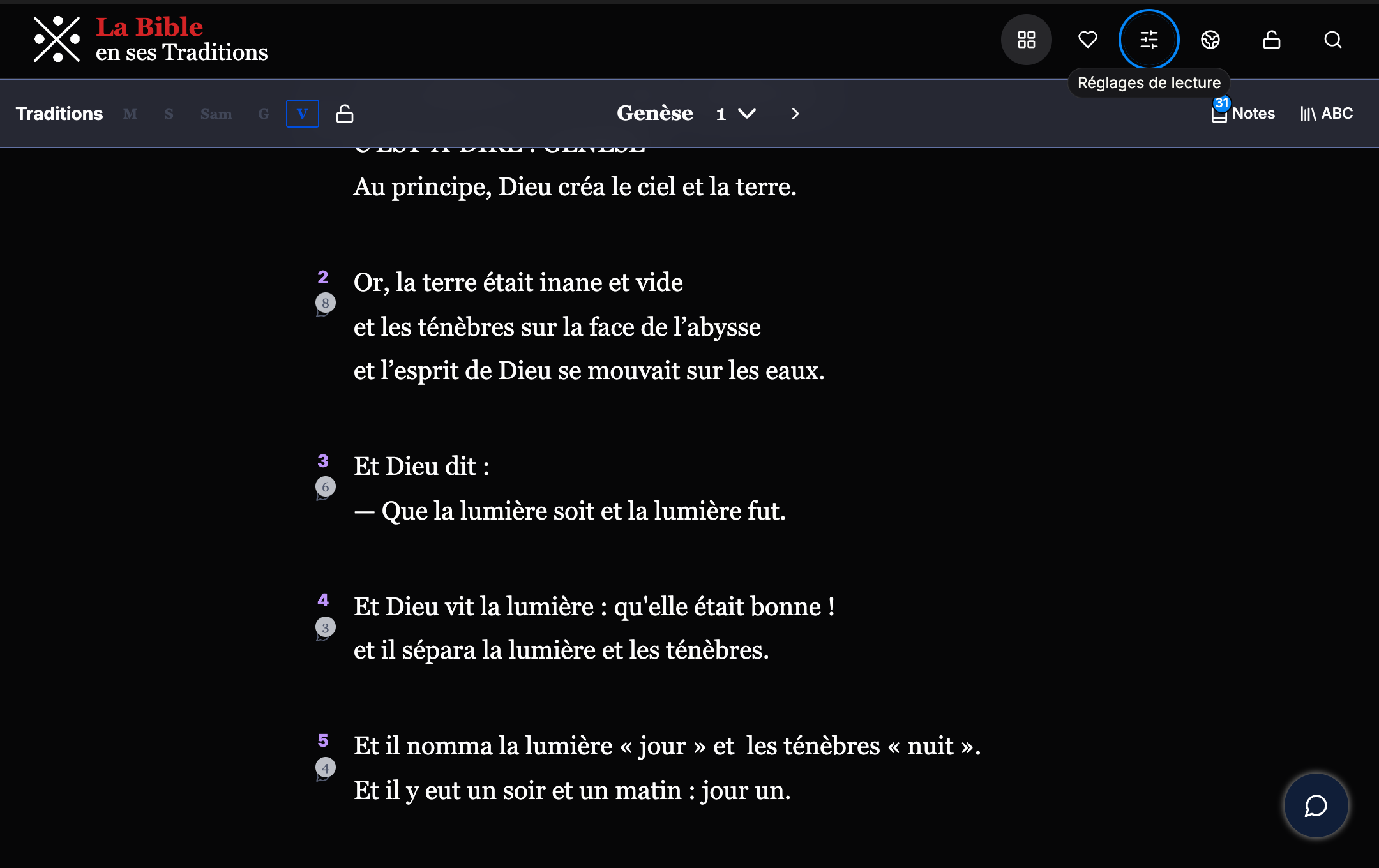
À vous d’essayer : ouvrez les réglages, choisissez « Sombre », puis revenez au thème actif avant l’essai — « Par défaut » dans cet exemple. Fermez les réglages et continuez votre lecture.